Domain schöne-malerei.de kaufen?
Wir ziehen mit dem Projekt
schöne-malerei.de um.
Sind Sie am Kauf der Domain
schöne-malerei.de interessiert?
domain@kv-gmbh.de · 0541-91531010
Domain schöne-malerei.de kaufen?
Wie kann man verschiedene Pinselstriche in der Malerei nutzen, um Ausdruck und Textur zu erzeugen?
Durch die Verwendung von verschiedenen Pinseln mit unterschiedlichen Borsten und Formen können verschiedene Strichstärken und -arten erzeugt werden. Durch die Variation von Druck, Geschwindigkeit und Richtung beim Malen können unterschiedliche Texturen und Effekte erzielt werden. Die Kombination von verschiedenen Pinselstrichen ermöglicht es Künstlern, Ausdruck und Tiefe in ihren Gemälden zu schaffen. **
Wie kann ich freien Speicherplatz der hellgrünen Partition zur primären Partition hinzufügen?
Um den freien Speicherplatz der hellgrünen Partition zur primären Partition hinzuzufügen, kannst du eine Partitionierungssoftware wie z.B. EaseUS Partition Master verwenden. Mit dieser Software kannst du die hellgrüne Partition verkleinern und den freien Speicherplatz dann zur primären Partition hinzufügen. Stelle sicher, dass du vorher ein Backup deiner Daten erstellst, da bei diesem Vorgang Daten verloren gehen können. **
Ähnliche Suchbegriffe für Partition
Top-Angebote
Produkte zum Begriff Partition:
-
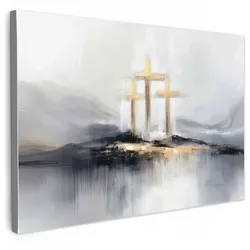
LEINWANDBILD Abstrakt - Malerei - Christentum - Kreuz Gemälde 60x40 cmDekorieren Sie Ihr Wohnzimmer, Ihr Schlafzimmer oder Ihren Flur mit Leinen Bildern. Das Foto auf Leinwand wird in Premium-Qualität mit höchster Auflösung gedruckt. Die Farben sind hell und jedes Detail wird perfekt transkribiert. Die bedruckte Leinwand wird so gespannt, dass die Seiten der Leinwand auch das Foto umfassen. Das Leinwandbild ist auf robustem 260-Gramm-Leinwand mit einer Dicke von 0,41 mm gedruckt. Es ist auf einen 2 cm starken Holzrahmen gespannt. Wir haben uns entschieden, hochwertiges nachhaltiges Kiefernholz zu verwenden, das PEFC-zertifiziert ist. Um Ihr Interieur schnell zu dekorieren, wird das Wandbild mit einem praktischen Aufhängesystem geliefert, das einfach an der Wand befestigt werden kann. Produktmerkmale: Sie erhalten ein Bild mit einem Druck auf hochauflösender Leinwand. Das Wandbild auf Leinwand ist auf einen 2 cm starken Rahmen aus PEFC-Kiefernholz gespannt. Ein praktisches Aufhängesystem ist im Lieferumfang enthalten, um die Installation zu erleichtern. Über das Bild Dies ist ein modernes, abstraktes Gemälde mit drei Kreuzen, die in auffälligem Gold gemalt sind. Die Kreuze stehen auf einem zerklüfteten Hügel mit dicken Farbstrichen in Schwarz und Gold vor einem minimalistischen Hintergrund aus weißen und grauen Flecken.27,99 €*Versand: 0,00 €Sichere Weiterleitung zum Anbieter
-
AOMEI Partition Assistant Pro Dauerlizenz für 1 Gerät | Partition Manager, DownloadAOMEI Partition Assistant Pro ? Dauerlizenz für 1 Gerät (Download) Professionelle Software zur Festplatten- und Partitionsverwaltung AOMEI Partition Assistant Pro ist eine leistungsstarke Software zur Verwaltung von Festplatten, SSDs und Partitionen unter Windows. Mit der Dauerlizenz für 1 Gerät erhalten Sie eine professionelle Lösung, um Partitionen sicher zu erstellen, zu verschieben, zu vergrößern, zu verkleinern oder zusammenzuführen ? ganz ohne monatliche Folgekosten. Ob beim Austausch einer Festplatte, der Migration auf eine SSD oder der Optimierung des Speicherplatzes ? AOMEI Partition Assistant Pro bietet umfangreiche Werkzeuge für Privatanwender, IT-Profis und Unternehmen. Viele Operationen können ohne Datenverlust durchgeführt werden und dank der intuitiven Benutzeroberfläche gelingen auch komplexe Aufgaben in wenigen Schritten. Highlights Dauerlizenz für 1 Windows-PC Sofortiger Download nach dem Kauf Keine laufenden Kosten oder Abonnement Sichere Partitionsverwaltung ohne Datenverlust Betriebssystem auf SSD oder HDD migrieren Festplatten und Partitionen klonen MBR- und GPT-Datenträger verwalten Unterstützung für SSDs, HDDs, USB-Laufwerke und Speicherkarten Einfache Bedienung durch Assistenten Ideal für private und professionelle Anwender Umfangreiche Funktionen Partitionsverwaltung Partition erstellen Partition löschen Partition formatieren Partition verschieben Partition vergrößern Partition verkleinern Partition zusammenführen Partition aufteilen Partition kopieren Partition klonen Partition überprüfen und Fehler beheben Partition ein- und ausblenden Partition aktiv setzen Laufwerksbuchstaben ändern Partitionslabel ändern Seriennummer ändern Partition ausrichten (4K Alignment) Partition sicher löschen Freien Speicher zwischen Partitionen verteilen Festplattenverwaltung Festplatte klonen Datenträger kopieren Datenträger initialisieren Datenträger bereinigen SSD sicher optimieren Oberflächentest der Festplatte Datenträgereigenschaften anzeigen Dynamische Datenträger verwalten Virtuelle Festplatten (VHD/VHDX) erstellen, einbinden und trennen Betriebssystem & Migration Windows auf SSD oder HDD migrieren Bootfähige Datenträger erstellen Windows To Go erstellen Bootprobleme beheben Startlaufwerk verwalten Konvertierungsfunktionen MBR in GPT konvertieren GPT in MBR konvertieren Basisdatenträger in dynamischen Datenträger konvertieren Dynamischen Datenträger in Basisdatenträger konvertieren NTFS in FAT32 konvertieren FAT32 in NTFS konvertieren Primäre in logische Partition umwandeln Logische in primäre Partition umwandeln Datenrettung & Wartung Partitionen wiederherstellen Verlorene Partitionen suchen Datenträger auf Fehler prüfen SSD-Performance optimieren Dateisystem reparieren Defekte Sektoren erkennen Datenträger bereinigen und Speicherplatz optimieren Weitere Werkzeuge Schnellpartitionierung großer Festplatten Kommandozeilen-Unterstützung Assistent zum sicheren Datenträgerwechsel Assistent für Datenträgermigration Schritt-für-Schritt-Wizards für häufige Aufgaben Vorschaufunktion vor dem Ausführen aller Änderungen Vorteile von AOMEI Partition Assistant Pro Mit AOMEI Partition Assistant Pro organisieren und optimieren Sie Ihre Speicherlaufwerke effizient und sicher. Die Software unterstützt Sie bei der Erweiterung von Systempartitionen, der Migration auf neue SSDs, dem Klonen kompletter Datenträger sowie zahlreichen Wartungs- und Optimierungsaufgaben. Alle geplanten Änderungen werden zunächst in einer Vorschau gesammelt und erst nach Ihrer Bestätigung ausgeführt ? für maximale Sicherheit bei der Festplattenverwaltung. Systemvoraussetzungen Betriebssysteme Windows 11 Windows 10 Windows 8.1 Windows 8 Windows 7 (SP1) Hardware Prozessor: x86- oder x64-kompatibel Arbeitsspeicher: mindestens 512 MB RAM (1 GB oder mehr empfohlen) Festplattenspeicher: mindestens 200 MB freier Speicherplatz Bildschirmauflösung: mindestens 1024 × 768 Pixel Unterstützte Dateisysteme NTFS FAT16 FAT32 exFAT Ext2 Ext3 Ext4 ReFS Unterstützte Datenträger HDD SSD NVMe-SSD SSHD USB-Festplatten USB-Sticks Speicherkarten MBR- und GPT-Datenträger Dynamische Datenträger VHD- und VHDX-Laufwerke22,95 €*Versand: 0,00 €Sichere Weiterleitung zum Anbieter
-
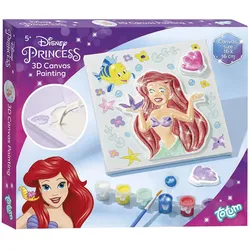
Totum Disney Prinses - 3D-Malerei auf LeinwandDas Disney Prinzessin 3D-Malset auf Leinwand von Totum bietet eine kreative Möglichkeit für Kinder ab 5 Jahren, ihre künstlerischen Fähigkeiten zu entfalten. Mit diesem Malen-nach-Zahlen-Set können junge Künstlerinnen und Künstler die beliebten Disney-Prinzessinnen zum Leben erwecken. Das Set enthält eine Leinwand, die mit einem Comic- und Filmmotiv gestaltet ist, und ermöglicht es den Kindern, die Farben nach ihren Vorstellungen auszuwählen und anzuwenden. Die Verwendung von hochwertigen Materialien sorgt dafür, dass das Endergebnis sowohl ansprechend als auch langlebig ist. Dieses kreative Projekt fördert nicht nur die Feinmotorik, sondern auch die Vorstellungskraft und das Selbstbewusstsein der Kinder, während sie ihre eigenen Kunstwerke schaffen. Das Malset ist ideal für Einzel- oder Gruppenaktivitäten und eignet sich hervorragend für kreative Nachmittage oder als Geschenk. - Fördert die Kreativität und Feinmotorik von Kindern ab 5 Jahren - Enthält ein Comic- und Filmmotiv, das Kinder anspricht - Hochwertige Materialien für ein langlebiges Kunstwerk.40,49 €*Versand: 0,00 €Sichere Weiterleitung zum Anbieter

-
Kann ich die zweite Partition löschen und in die erste Partition einfügen?
Ja, es ist möglich, die zweite Partition zu löschen und den freien Speicherplatz in die erste Partition einzufügen. Dies kann jedoch dazu führen, dass alle Daten auf der zweiten Partition verloren gehen. Es ist wichtig, vorher eine Sicherungskopie aller wichtigen Daten anzulegen, um einen Datenverlust zu vermeiden. **
-
Wie partitioniere ich eine GPT-Partition in eine MBR-Partition ohne Windows?
Es ist nicht möglich, eine GPT-Partition direkt in eine MBR-Partition umzuwandeln, ohne Windows zu verwenden. Die Konvertierung erfordert spezielle Tools wie "gdisk" oder "gdiskfdisk", die normalerweise unter Windows verfügbar sind. Wenn du kein Windows hast, könntest du eine virtuelle Maschine mit Windows einrichten oder ein Live-System verwenden, das Windows enthält, um die Konvertierung durchzuführen. **
-
Erkennt Windows keine Partition?
Es gibt verschiedene Gründe, warum Windows eine Partition nicht erkennen könnte. Es könnte sein, dass die Partition nicht richtig formatiert ist oder dass ein Fehler im Dateisystem vorliegt. Es könnte auch sein, dass die Partition nicht korrekt eingebunden ist oder dass ein Problem mit dem Festplattencontroller vorliegt. In solchen Fällen ist es ratsam, die Festplatte zu überprüfen und gegebenenfalls zu reparieren oder die Partition neu zu formatieren. **
-
Wie groß EFI Partition?
Die Größe der EFI-Partition hängt von verschiedenen Faktoren ab, wie zum Beispiel dem Betriebssystem, das installiert ist, und der Anzahl der installierten Betriebssysteme. In der Regel beträgt die Größe der EFI-Partition zwischen 100 MB und 500 MB. Es ist wichtig, genügend Speicherplatz für die EFI-Partition bereitzustellen, da sie wichtige Systemdateien und Bootloader enthält. Eine zu kleine EFI-Partition kann zu Problemen beim Booten des Systems führen, während eine zu große Partition unnötigen Speicherplatz verbraucht. Es ist ratsam, die empfohlene Größe für die EFI-Partition gemäß den Anforderungen des Betriebssystems und der Hardware zu wählen. **


Warum eine Partition erstellen?
Eine Partition zu erstellen ist sinnvoll, um den Speicherplatz einer Festplatte oder eines Speichermediums effizient zu organisieren. Durch die Erstellung von Partitionen kann der Speicherplatz logisch aufgeteilt werden, um verschiedene Dateien und Daten getrennt voneinander zu speichern. Dies erleichtert die Verwaltung, Organisation und Sicherung von Daten. Zudem ermöglicht es die Partitionierung, verschiedene Betriebssysteme auf einem Gerät zu installieren und zu nutzen. Darüber hinaus kann eine Partitionierung die Leistung und Geschwindigkeit eines Systems verbessern, da Daten gezielter auf die einzelnen Partitionen zugegriffen werden können. **
Welche Partition ist aktiv?
Die aktive Partition ist die Partition auf einem Computer, von der das Betriebssystem geladen wird. Sie wird im Bootsektor des Laufwerks markiert und ist normalerweise die Partition, auf der das Betriebssystem installiert ist. Wenn mehrere Partitionen auf einem Computer vorhanden sind, kann die aktive Partition über das BIOS oder das UEFI ausgewählt werden, um das Betriebssystem zu starten. Es ist wichtig, die aktive Partition korrekt festzulegen, da andernfalls der Computer möglicherweise nicht ordnungsgemäß startet. Man kann die aktive Partition mithilfe von Tools wie dem Disk Management in Windows oder dem Disk Utility in macOS überprüfen. **
Top-Angebote
Produkte zum Begriff Partition:
-
LEINWANDBILD Abstrakt - Malerei - Christentum - Kreuz Gemälde 60x40 cmDekorieren Sie Ihr Wohnzimmer, Ihr Schlafzimmer oder Ihren Flur mit Leinen Bildern. Das Foto auf Leinwand wird in Premium-Qualität mit höchster Auflösung gedruckt. Die Farben sind hell und jedes Detail wird perfekt transkribiert. Die bedruckte Leinwand wird so gespannt, dass die Seiten der Leinwand auch das Foto umfassen. Das Leinwandbild ist auf robustem 260-Gramm-Leinwand mit einer Dicke von 0,41 mm gedruckt. Es ist auf einen 2 cm starken Holzrahmen gespannt. Wir haben uns entschieden, hochwertiges nachhaltiges Kiefernholz zu verwenden, das PEFC-zertifiziert ist. Um Ihr Interieur schnell zu dekorieren, wird das Wandbild mit einem praktischen Aufhängesystem geliefert, das einfach an der Wand befestigt werden kann. Produktmerkmale: Sie erhalten ein Bild mit einem Druck auf hochauflösender Leinwand. Das Wandbild auf Leinwand ist auf einen 2 cm starken Rahmen aus PEFC-Kiefernholz gespannt. Ein praktisches Aufhängesystem ist im Lieferumfang enthalten, um die Installation zu erleichtern. Über das Bild Dies ist ein modernes, abstraktes Gemälde mit drei Kreuzen, die in auffälligem Gold gemalt sind. Die Kreuze stehen auf einem zerklüfteten Hügel mit dicken Farbstrichen in Schwarz und Gold vor einem minimalistischen Hintergrund aus weißen und grauen Flecken.27,99 €*Versand: 0,00 €Sichere Weiterleitung zum Anbieter
-
AOMEI Partition Assistant Pro Dauerlizenz für 1 Gerät | Partition Manager, DownloadAOMEI Partition Assistant Pro ? Dauerlizenz für 1 Gerät (Download) Professionelle Software zur Festplatten- und Partitionsverwaltung AOMEI Partition Assistant Pro ist eine leistungsstarke Software zur Verwaltung von Festplatten, SSDs und Partitionen unter Windows. Mit der Dauerlizenz für 1 Gerät erhalten Sie eine professionelle Lösung, um Partitionen sicher zu erstellen, zu verschieben, zu vergrößern, zu verkleinern oder zusammenzuführen ? ganz ohne monatliche Folgekosten. Ob beim Austausch einer Festplatte, der Migration auf eine SSD oder der Optimierung des Speicherplatzes ? AOMEI Partition Assistant Pro bietet umfangreiche Werkzeuge für Privatanwender, IT-Profis und Unternehmen. Viele Operationen können ohne Datenverlust durchgeführt werden und dank der intuitiven Benutzeroberfläche gelingen auch komplexe Aufgaben in wenigen Schritten. Highlights Dauerlizenz für 1 Windows-PC Sofortiger Download nach dem Kauf Keine laufenden Kosten oder Abonnement Sichere Partitionsverwaltung ohne Datenverlust Betriebssystem auf SSD oder HDD migrieren Festplatten und Partitionen klonen MBR- und GPT-Datenträger verwalten Unterstützung für SSDs, HDDs, USB-Laufwerke und Speicherkarten Einfache Bedienung durch Assistenten Ideal für private und professionelle Anwender Umfangreiche Funktionen Partitionsverwaltung Partition erstellen Partition löschen Partition formatieren Partition verschieben Partition vergrößern Partition verkleinern Partition zusammenführen Partition aufteilen Partition kopieren Partition klonen Partition überprüfen und Fehler beheben Partition ein- und ausblenden Partition aktiv setzen Laufwerksbuchstaben ändern Partitionslabel ändern Seriennummer ändern Partition ausrichten (4K Alignment) Partition sicher löschen Freien Speicher zwischen Partitionen verteilen Festplattenverwaltung Festplatte klonen Datenträger kopieren Datenträger initialisieren Datenträger bereinigen SSD sicher optimieren Oberflächentest der Festplatte Datenträgereigenschaften anzeigen Dynamische Datenträger verwalten Virtuelle Festplatten (VHD/VHDX) erstellen, einbinden und trennen Betriebssystem & Migration Windows auf SSD oder HDD migrieren Bootfähige Datenträger erstellen Windows To Go erstellen Bootprobleme beheben Startlaufwerk verwalten Konvertierungsfunktionen MBR in GPT konvertieren GPT in MBR konvertieren Basisdatenträger in dynamischen Datenträger konvertieren Dynamischen Datenträger in Basisdatenträger konvertieren NTFS in FAT32 konvertieren FAT32 in NTFS konvertieren Primäre in logische Partition umwandeln Logische in primäre Partition umwandeln Datenrettung & Wartung Partitionen wiederherstellen Verlorene Partitionen suchen Datenträger auf Fehler prüfen SSD-Performance optimieren Dateisystem reparieren Defekte Sektoren erkennen Datenträger bereinigen und Speicherplatz optimieren Weitere Werkzeuge Schnellpartitionierung großer Festplatten Kommandozeilen-Unterstützung Assistent zum sicheren Datenträgerwechsel Assistent für Datenträgermigration Schritt-für-Schritt-Wizards für häufige Aufgaben Vorschaufunktion vor dem Ausführen aller Änderungen Vorteile von AOMEI Partition Assistant Pro Mit AOMEI Partition Assistant Pro organisieren und optimieren Sie Ihre Speicherlaufwerke effizient und sicher. Die Software unterstützt Sie bei der Erweiterung von Systempartitionen, der Migration auf neue SSDs, dem Klonen kompletter Datenträger sowie zahlreichen Wartungs- und Optimierungsaufgaben. Alle geplanten Änderungen werden zunächst in einer Vorschau gesammelt und erst nach Ihrer Bestätigung ausgeführt ? für maximale Sicherheit bei der Festplattenverwaltung. Systemvoraussetzungen Betriebssysteme Windows 11 Windows 10 Windows 8.1 Windows 8 Windows 7 (SP1) Hardware Prozessor: x86- oder x64-kompatibel Arbeitsspeicher: mindestens 512 MB RAM (1 GB oder mehr empfohlen) Festplattenspeicher: mindestens 200 MB freier Speicherplatz Bildschirmauflösung: mindestens 1024 × 768 Pixel Unterstützte Dateisysteme NTFS FAT16 FAT32 exFAT Ext2 Ext3 Ext4 ReFS Unterstützte Datenträger HDD SSD NVMe-SSD SSHD USB-Festplatten USB-Sticks Speicherkarten MBR- und GPT-Datenträger Dynamische Datenträger VHD- und VHDX-Laufwerke22,95 €*Versand: 0,00 €Sichere Weiterleitung zum Anbieter
-
Wie kann man verschiedene Pinselstriche in der Malerei nutzen, um Ausdruck und Textur zu erzeugen?
Durch die Verwendung von verschiedenen Pinseln mit unterschiedlichen Borsten und Formen können verschiedene Strichstärken und -arten erzeugt werden. Durch die Variation von Druck, Geschwindigkeit und Richtung beim Malen können unterschiedliche Texturen und Effekte erzielt werden. Die Kombination von verschiedenen Pinselstrichen ermöglicht es Künstlern, Ausdruck und Tiefe in ihren Gemälden zu schaffen. **
-
Wie kann ich freien Speicherplatz der hellgrünen Partition zur primären Partition hinzufügen?
Um den freien Speicherplatz der hellgrünen Partition zur primären Partition hinzuzufügen, kannst du eine Partitionierungssoftware wie z.B. EaseUS Partition Master verwenden. Mit dieser Software kannst du die hellgrüne Partition verkleinern und den freien Speicherplatz dann zur primären Partition hinzufügen. Stelle sicher, dass du vorher ein Backup deiner Daten erstellst, da bei diesem Vorgang Daten verloren gehen können. **
-
Kann ich die zweite Partition löschen und in die erste Partition einfügen?
Ja, es ist möglich, die zweite Partition zu löschen und den freien Speicherplatz in die erste Partition einzufügen. Dies kann jedoch dazu führen, dass alle Daten auf der zweiten Partition verloren gehen. Es ist wichtig, vorher eine Sicherungskopie aller wichtigen Daten anzulegen, um einen Datenverlust zu vermeiden. **
-
Wie partitioniere ich eine GPT-Partition in eine MBR-Partition ohne Windows?
Es ist nicht möglich, eine GPT-Partition direkt in eine MBR-Partition umzuwandeln, ohne Windows zu verwenden. Die Konvertierung erfordert spezielle Tools wie "gdisk" oder "gdiskfdisk", die normalerweise unter Windows verfügbar sind. Wenn du kein Windows hast, könntest du eine virtuelle Maschine mit Windows einrichten oder ein Live-System verwenden, das Windows enthält, um die Konvertierung durchzuführen. **
Ähnliche Suchbegriffe für Partition
-
Totum Disney Prinses - 3D-Malerei auf LeinwandDas Disney Prinzessin 3D-Malset auf Leinwand von Totum bietet eine kreative Möglichkeit für Kinder ab 5 Jahren, ihre künstlerischen Fähigkeiten zu entfalten. Mit diesem Malen-nach-Zahlen-Set können junge Künstlerinnen und Künstler die beliebten Disney-Prinzessinnen zum Leben erwecken. Das Set enthält eine Leinwand, die mit einem Comic- und Filmmotiv gestaltet ist, und ermöglicht es den Kindern, die Farben nach ihren Vorstellungen auszuwählen und anzuwenden. Die Verwendung von hochwertigen Materialien sorgt dafür, dass das Endergebnis sowohl ansprechend als auch langlebig ist. Dieses kreative Projekt fördert nicht nur die Feinmotorik, sondern auch die Vorstellungskraft und das Selbstbewusstsein der Kinder, während sie ihre eigenen Kunstwerke schaffen. Das Malset ist ideal für Einzel- oder Gruppenaktivitäten und eignet sich hervorragend für kreative Nachmittage oder als Geschenk. - Fördert die Kreativität und Feinmotorik von Kindern ab 5 Jahren - Enthält ein Comic- und Filmmotiv, das Kinder anspricht - Hochwertige Materialien für ein langlebiges Kunstwerk.40,49 €*Versand: 0,00 €Sichere Weiterleitung zum Anbieter
-
Erkennt Windows keine Partition?
Es gibt verschiedene Gründe, warum Windows eine Partition nicht erkennen könnte. Es könnte sein, dass die Partition nicht richtig formatiert ist oder dass ein Fehler im Dateisystem vorliegt. Es könnte auch sein, dass die Partition nicht korrekt eingebunden ist oder dass ein Problem mit dem Festplattencontroller vorliegt. In solchen Fällen ist es ratsam, die Festplatte zu überprüfen und gegebenenfalls zu reparieren oder die Partition neu zu formatieren. **
-
Wie groß EFI Partition?
Die Größe der EFI-Partition hängt von verschiedenen Faktoren ab, wie zum Beispiel dem Betriebssystem, das installiert ist, und der Anzahl der installierten Betriebssysteme. In der Regel beträgt die Größe der EFI-Partition zwischen 100 MB und 500 MB. Es ist wichtig, genügend Speicherplatz für die EFI-Partition bereitzustellen, da sie wichtige Systemdateien und Bootloader enthält. Eine zu kleine EFI-Partition kann zu Problemen beim Booten des Systems führen, während eine zu große Partition unnötigen Speicherplatz verbraucht. Es ist ratsam, die empfohlene Größe für die EFI-Partition gemäß den Anforderungen des Betriebssystems und der Hardware zu wählen. **
-
Warum eine Partition erstellen?
Eine Partition zu erstellen ist sinnvoll, um den Speicherplatz einer Festplatte oder eines Speichermediums effizient zu organisieren. Durch die Erstellung von Partitionen kann der Speicherplatz logisch aufgeteilt werden, um verschiedene Dateien und Daten getrennt voneinander zu speichern. Dies erleichtert die Verwaltung, Organisation und Sicherung von Daten. Zudem ermöglicht es die Partitionierung, verschiedene Betriebssysteme auf einem Gerät zu installieren und zu nutzen. Darüber hinaus kann eine Partitionierung die Leistung und Geschwindigkeit eines Systems verbessern, da Daten gezielter auf die einzelnen Partitionen zugegriffen werden können. **
-
Welche Partition ist aktiv?
Die aktive Partition ist die Partition auf einem Computer, von der das Betriebssystem geladen wird. Sie wird im Bootsektor des Laufwerks markiert und ist normalerweise die Partition, auf der das Betriebssystem installiert ist. Wenn mehrere Partitionen auf einem Computer vorhanden sind, kann die aktive Partition über das BIOS oder das UEFI ausgewählt werden, um das Betriebssystem zu starten. Es ist wichtig, die aktive Partition korrekt festzulegen, da andernfalls der Computer möglicherweise nicht ordnungsgemäß startet. Man kann die aktive Partition mithilfe von Tools wie dem Disk Management in Windows oder dem Disk Utility in macOS überprüfen. **
* Alle Preise verstehen sich inklusive der gesetzlichen Mehrwertsteuer und ggf. zuzüglich Versandkosten. Die Angebotsinformationen basieren auf den Angaben des jeweiligen Shops und werden über automatisierte Prozesse aktualisiert. Eine Aktualisierung in Echtzeit findet nicht statt, so dass es im Einzelfall zu Abweichungen kommen kann. ** Hinweis: Teile dieses Inhalts wurden von KI erstellt.